안녕하세요
구글의 머신러닝 프레임워크 TensorFlow 2 설치 방법을 알아보도록 하겠습니다.
| 설치 환경 | Anaconda on Windows 10 |
| Tensorflow 버전 | 2.9.1 |
| Python 버전 | 3.7.13 |
설치는 위와 같은 환경에서 진행했으며 아래 순서로 진행하시면 됩니다.
1. TensorFlow 홈페이지 방문
TensorFlow 홈페이지: https://www.tensorflow.org/install?hl=ko
TensorFlow
시스템에 TensorFlow를 설치하는 방법을 알아봅니다. pip 패키지를 다운로드하거나 Docker 컨테이너에서 실행하거나 소스에서 빌드합니다. 지원되는 카드에서 GPU를 사용 설정합니다.
www.tensorflow.org
홈페이지를 방문하면 테스트 및 지원 환경이 나옵니다.

다음 과정에서 진행할 가상환경 생성 시 파이썬 버전을 Tensorflow 지원 버전으로 설정해주지 않으면 오류가 발생합니다.
꼭 설치 당시 TensorFlow가 지원하는 파이썬 버전을 체크해주세요
2. Anaconda 가상환경 생성 및 활성화
Anaconda 실행 후 아래 명령어로 가상환경을 생성합니다.
conda create -n env_name python=3.7
여기서 env_name이 가상환경의 이름이 들어가는 부분입니다.
원하는 가상환경 이름으로 설정해주세요.
생성이 완료되었으면 이제 활성화 시켜봅시다. 저는 'tensorflow' 이름의 가상환경을 생성했습니다.
conda activate env_name

이렇게 왼쪽에 (base)가 활성화시킨 가상환경의 이름인 (tensorflow)로 설정됨을 볼 수 있습니다.
3. Tensorflow 설치
이제 TensorFlow를 설치해봅시다.
위 TensorFlow 홈페이지를 보면 아래 패키지 다운로드 명령어가 나와있습니다.

우리는 stable release를 설치하니 첫 번째와 두 번째 명령어만 실행해봅시다.
pip install --upgrade pippip install tensorflow
이렇게 설치가 완료됩니다.
4. TensorFlow 설치 확인
먼저 프롬프트에서 간단하게 처리하는 방법을 해봅시다.
아나콘다 프롬프트에서 python을 입력합니다.

여기서 아래 명령어를 입력합니다.
import tensorflow as tf
print(tf.__version__)
이렇게 성공적으로 import 되고 TensorFlow 버전까지 출력됨을 볼 수 있습니다.
Jupyter notebook을 사용하는 경우도 동일합니다.
먼저 jupyter notebook을 설치해줍니다.
pip install jupyter
설치 후 jupter notebook을 프롬프트에 입력합니다.3
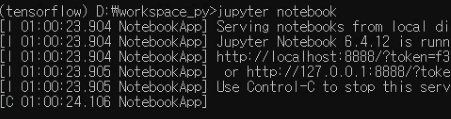
실행된 화면 우측 New 탭에서 Python 3 (ipykernel) 노트북을 만들어서 동일한 코드를 실행합니다.
import tensorflow as tf
print(tf.__version__)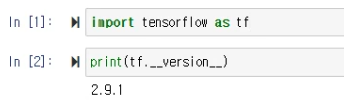
이렇게 성공적으로 TensorFlow 설치부터 확인까지 진행해봤습니다.
감사합니다.
'머신러닝' 카테고리의 다른 글
| [Dataset] Tiny ImageNet (0) | 2022.10.01 |
|---|---|
| [ML] MobileNetV2 with TensorFlow (0) | 2022.09.28 |
| [ML] Depthwise Separable Convolution (0) | 2022.09.16 |
| [ML] Grad-CAM Visualization (0) | 2022.09.16 |
| Raspberry Pi 4B Tensorflow 설치법 (0) | 2022.09.01 |


댓글